This is default featured slide 1 title

Go to Blogger edit html and find these sentences.Now replace these sentences with your own descriptions.

This is default featured slide 2 title

Go to Blogger edit html and find these sentences.Now replace these sentences with your own descriptions.

This is default featured slide 3 title

Go to Blogger edit html and find these sentences.Now replace these sentences with your own descriptions.

This is default featured slide 4 title

Go to Blogger edit html and find these sentences.Now replace these sentences with your own descriptions.

This is default featured slide 5 title

Go to Blogger edit html and find these sentences.Now replace these sentences with your own descriptions.

Kamis, 04 Agustus 2011

Cara Memperbaiki Error "Layanan Profil Pengguna gagal logon profil Pengguna tidak dapat dimuat.."

gagal logon profil Pengguna tidak dapat dimuat.."
informasi Informasi
Ketika Anda log on ke Vista atau Windows 7 menggunakan profil sementara (user account), Anda menerima pesan kesalahan ini:

Layanan Profil Pengguna gagal logon. Profil pengguna tidak dapat dimuat.

Untuk informasi lebih lanjut, lihat:
Pesan galat saat Anda log on ke Windows Vista-based atau berbasis Windows 7 komputer dengan menggunakan profil sementara: "Layanan Profil Pengguna gagal logon profil Pengguna tidak dapat dimuat."
Catatan Catatan
PENYEBAB:

Juri masih keluar pada penyebab pasti, tapi sejauh ini:
  • Masalah ini dapat terjadi jika profil pengguna ini secara manual dihapus dengan menggunakan command prompt atau Windows Explorer dengan pengguna atau oleh beberapa program. Profil yang dihapus secara manual tidak menghapus pengenal keamanan (SID) dari daftar profil pengguna dalam registri. Karena SID masih hadir, Vista masih akan mencoba untuk memuat profil dengan menggunakan ProfileImagePath yang menunjuk ke jalan tidak ada. Oleh karena itu, profil tidak dapat dimuat.
  • Ini juga bisa menjadi masalah dengan profil pengguna masuk ke dalam keadaan cadangan.
  • Secara manual mengubah nama C: \ Pengguna \ (User Name) folder profil pengguna.
peringatan Peringatan
Jika Anda memiliki pesan kesalahan di bawah ini sebagai gantinya, kemudian lihat: Bagaimana Memperbaiki Kesalahan "profil pengguna tidak dimuat dengan benar Anda telah login dengan profil sementara!." di Vista
Profil pengguna Anda tidak dimuat dengan benar! Anda telah login dengan profil sementara.

Perubahan yang Anda buat ke profil ini akan hilang ketika Anda log off. Silakan lihat event log untuk rincian atau hubungi administrator Anda.

Tip Tip
Jika langkah-langkah di tutorial di bawah ini tidak membantu atau Anda ingin mencoba pertama ini, maka:


LANGKAH SATU

Log on ke Komputer
peringatan Peringatan
Anda harus login ke account administrator menggunakan baik langkah 1 atau 2 di bawah ini sebelum Anda dapat melanjutkan untuk melakukan baik SATU DUA OPSI OPSI atau bagian.
1. Untuk Login ke account Administrator.
CATATAN: Jika Anda tidak memiliki account Administrator, kemudian lanjutkan ke langkah 2.
A) Go to OPSI OPSI DUA SATU atau.
ATAU

2. Untuk Boot ke Safe Mode dan Gunakan account Administrator built-in
CATATAN: Anda mungkin tidak perlu mengaktifkan Administrator account built-in. Jika ini adalah account administrator hanya normal Anda punya, maka secara otomatis harus Safe Mode boot ke Administrator account built-in.
Tip Tip
Jika Anda tidak dapat boot ke Windows dan tidak memiliki DVD instalasi Windows, maka Anda dapat membuat dan menggunakan boot disk di bawah ini untuk boot ke Safe Mode dengan sebagai gantinya.

Windows 7: (Opsi Dua di link)
Cara Membuat Windows 7 Disc Perbaikan Sistem

Vista: (Opsi Satu di link)
Cara Buat Recovery Disc Vista
A) Boot ke Safe Mode (di Vista) atau Safe Mode (pada Windows 7).

B) Jika Safe Mode tidak boot ke built-in Administrator account, kemudian mengaktifkan built-in Administrator account. Jika tidak, maka lanjutkan ke langkah 2D.

C) Log off di Safe Mode, dan kemudian log on ke account Administrator built-in untuk logon dengan account di Safe Mode.

D) Buka OPSI OPSI DUA SATU atau.


OPSI SATU

Untuk Perbaiki Profile User Account
1. Buka menu Start.

2. Dalam garis putih (Mulai Pencarian) daerah, ketik regedit dan tekan Enter.

3. Jika diminta oleh UAC, baik klik Continue (Vista) atau Ya (Windows 7).

. 4 Pada regedit, pergi ke: (Lihat gambar di bawah langkah 5)
Kode:
HKEY_LOCAL_MACHINE \ SOFTWARE \ Microsoft \ Windows NT \ CurrentVersion \ ProfileList 
5. Pada panel kiri, cari folder ..... S-1-5 (SID kunci) dengan nomor panjang yang memiliki bak pada akhir nomor..
(Lihat screenshot di bawah ini langkah-langkah 6A dan 7B)
CATATAN:
A) Pada pane kanan, melihat ProfileImagePath untuk memverifikasi bahwa ini adalah user account yang memiliki profil kesalahan.
B) Anda mungkin memiliki folder lain S-1-5 ..... (SID kunci) di atas dengan nomor yang sama persis tanpa bak. Pada akhir itu.

6. Jika Anda memiliki dua S-1-5 ..... folder (SID kunci) dengan Nomor yang sama
CATATAN: Ini adalah jika Anda memiliki dua S-1-5 ..... folder (SID kunci) dengan nomor yang sama persis, tapi yang kedua (bawah) memiliki bak pada akhir nomor..
A) Dalam panel kiri, klik kanan pada (atas) pertama S-1-5 ..... folder (SID kunci) yang tidak memiliki. Bak pada akhir nomor dan klik Rename. (Lihat gambar di bawah)
repair.jpg
B) Tambahkan bk ke akhir nomor.. (Lihat gambar di bawah)
repair_bk.jpg
C) Dalam panel kiri, klik kanan pada kedua S-1-5 ..... folder (SID kunci) dengan bak pada akhir nomor. Dan klik Rename. (Lihat screenshot di atas)

D) Hapus hanya bak dari ujung angka. Dan tekan Enter. (Lihat gambar di bawah)

E) Sekarang kembali dan Ubah nama yang pertama dengan bk untuk. Bak. Sekarang di akhir nomor dan tekan Enter.
repar_bak.jpg
F) Pergi ke langkah 8.
7. Jika Anda memiliki Hanya Satu S-1-5 ..... Folder (SID kunci) dengan. Bak
CATATAN: Ini adalah jika Anda hanya memiliki satu S-1-5 ..... folder (SID kunci) untuk account pengguna Anda dengan bak pada akhir nomor..
A) Dalam panel kiri, klik kanan pada folder ..... S-1-5 (SID kunci) dengan bak pada akhir nomor. Dan klik Rename. (Lihat gambar di bawah)

B) Hapus hanya bak pada akhir nomor. Dan tekan Enter. (Lihat gambar di bawah dan di bawah langkah 10)
repair_reg2.jpg
8. Pada pane kanan dari satu tanpa. Bak sekarang, klik kanan pada RefCount dan klik Modify. (Lihat gambar di bawah langkah 10)
CATATAN: Jika Anda tidak memiliki RefCount, kemudian klik kanan pada ruang kosong di panel kanan dan klik New dan DWORD (32 bit) Nilai, kemudian ketik RefCount dan tekan Enter. Nilai ini untuk entri ini akan reset dan kembali ke nilai asli setelah Anda restart komputer dan login ke account.
A) Tipe 0 (angka) dan klik OK. (Lihat gambar di bawah)
Nama: Modify_RefCount.jpg Views: 923890 Ukuran: 31,1 KB
9 Pada panel kanan satu tanpa.. Bak sekarang, klik kanan pada Negara dan klik Modify. (Lihat gambar di bawah langkah 10)
CATATAN: Ini nilai untuk entri ini akan reset dan kembali ke nilai asli setelah Anda restart komputer dan login ke account.
A) Tipe 0 (angka) dan klik OK. (Lihat gambar di bawah)
Nama: Modify_State.jpg Views: 920212 Ukuran: 30,6 KB
10. Registri sekarang akan terlihat seperti ini untuk satu tanpa. Bak sekarang. (Lihat gambar di bawah)
Klik gambar untuk versi yang lebih besar Nama: Repair_Reg2.jpg Views: 90826 Ukuran: 162,2 KB ID: 2737
11. Tutup regedit.

12 Restart komputer..

13. Lihat jika Anda dapat logon sekarang.
CATATAN: Jika ini masih tidak membantu, maka baik cobalah DUA OPSI bawah atau melihat kotak TIP kuning di atas tutorial.


DUA OPSI

Untuk Hapus User Account dan Buat Satu Sama Lain

peringatan Peringatan
Anda dapat melakukan pilihan ini jika Anda tidak peduli tentang kehilangan account pengguna dan isi dalam folder pengguna. Program Anda masih akan diinstal, tetapi Anda akan perlu untuk membuat cara pintas baru untuk mereka setelah itu.
1. Hapus User account profil bahwa kesalahan ini adalah untuk.

2. Buka menu Start.

3. Dalam garis putih (Mulai Pencarian) daerah, ketik regedit dan tekan Enter.

4. Jika diminta oleh UAC, klik Continue (Vista) atau Ya (Windows 7).

. 5 Dalam regedit, pergi ke: (Lihat gambar di bawah langkah 7)
Kode:
HKEY_LOCAL_MACHINE \ SOFTWARE \ Microsoft \ Windows NT \ CurrentVersion \ ProfileList 
6. Pada panel kiri, klik pada salah satu dari S-1-5 ..... folder (SID kunci) dengan nomor lama di dalamnya.
CATATAN: Ini mungkin bak pada akhir itu..
A) Pada pane kanan, melihat ProfileImagePath untuk melihat apakah ini adalah akun pengguna yang sama yang Anda dihapus pada langkah 1 di atas.

B) Ulangi langkah 6 sampai Anda menemukan satu yang Anda dihapus pada langkah 1 di atas.
CATATAN: Jika account user tidak ada di sini, maka sudah dihapus ketika dihapus pada langkah 1. Lanjutkan ke langkah 9.
7. Untuk Backup Key Registry SID
PERINGATAN: Anda harus cadangan kunci ini SID akan aman jika anda menghapus salah dalam langkah 8 di bawah.
A) Klik kanan pada tombol SID, dan klik Ekspor.

B) Ketik nama dan menyimpan file REG ke lokasi yang aman.
CATATAN:. Ini adalah cadangan Anda Untuk Kembalikan Backup, klik kanan pada file cadangan REG dan klik Gabung.

C) Lanjutkan ke langkah 8.
sid_reg.jpg
8. Untuk Hapus Key Registry SID
A) Klik kanan pada tombol SID, dan klik Hapus. (Lihat screenshot di atas)

B) Klik Ya untuk mengkonfirmasi penghapusan. (Lihat gambar di bawah)
confirm.jpg
9. Tutup regedit.

10. Sekarang, hanya membuat account Administrator baru yang normal.
CATATAN: Lihat: Cara Membuat User Account Baru di Vista

11. Restart komputer, dan log on ke account baru Anda.
CATATAN: Jika ini masih tidak membantu, maka baik cobalah OPSI SATU di atas atau melihat kotak TIP kuning di atas tutorial.
Itu saja,

Selasa, 02 Agustus 2011

Mengembalikan Task Manager Windows


Seperti halnya mengembalikan atau menampilkan Folder Options yang hilang, atau Run begitu juga dengan Task Manager yang tidak bisa ditampilkan karena sengaja disembunyikan oleh admin komputer maupun karena serangan virus.
Bila komputer anda mengalami masalah Task Manager tidak bisa di ampilkan dan pada saat anda menekan CTRL + ALT + DEL (tanpa plus) muncul pesan seperti berikut


sudah tentu bahwa DWORD value dalam regedit yang bernilai 0 (nol) sudah di ubah menjadi 1 (satu), nah untuk mengembalikannya ikuti langkah-langkah atau tips dari belajar ilmu komputer berikut :

Langkah pertama

Ini dilakukan dengan asusmi bahwa komputer anda sudah terbebas dari virus (lakukan pembersihan virus pada komputer anda terlebih dahulu)
Masuk regedit dengan cara ketik regedit pada run menu, caranya klikstart - run kemudian ketik regedit dan tekan Enter atau klik OK

Langkah kedua

Klik menu Edit kemudian pilih Find dan ketikkan kataDisableTaskMgr (penulisan tidak tegantung huruf kecil/besar) kemudian klik Find Next hingga menemukan data seperti berikut

bila sudah menemukan data seperti di atas maka ikuti langkah berikut ini

Langkah ketiga

Mengubah Value data DisableTaskMgr dengan cara double klik pada kata DisableTaskMgr dan ubah angka 1 (satu) menjadi 0 (nol) dan tekan ENTER atau klik OK dengan maksud agar Task Manager dienable kan

Langkah keempat

Tutup regedit dan coba tekan CTRL + ALT+ DEL (tanpa plus ya..)

Meski artikelnya singkat namun blog belajar ilmu komputer mengharapkan agar tips ini dapat membantu para pengunjung setia blog BIK Pemula.

Senin, 25 Juli 2011

Kerusakan Software Komputer

Ketika melakukan proses Shutdown, tiba-tiba Windows restart secara otomatis. Padahal opsi yang dipilih adalah Shutdown Computer bukan Restart Windows.
Solusi :
Pada kondisi default, maka sistem Windows akan memberikan aksi restart secara otomatis jika komputer mengalami crash. Jika Anda ingin mengubah aksi restart otomatistersebut, maka Anda dapat melakukannya dengan beberapa 
cara seperti berikut:
  1. Klik kanan My Computer dan pilih Properties.Pilih tab Advanced, klik tombol [Setting] yang terdapat pada kolom [Start Up and Recovery]. .Opsi [automatically restart] di non aktifkan dengan menghilangkan tanda chek pada [AutomaticallyRestart], lalu klik tombol [OK]
  2. Hilangkan [automatic restart] dari registry. Cara lain untuk menghilangkan opsi automatically restart adalah dari registry Windows. Cobalah cari [HKEY_LOCAL_MACHINESYSTEM CurrentControlSetControlCrashControl]
  3. Pada kotak sebelah kanan pilih [AutoReboot], kemudian klik kanan dan pilih opsi [Modify]. Masukkan nilai 0 pada kolom Value data untuk me-nonaktifkan atau nilai 1 untuk mengaktifkan.
  4. Menon-aktifkan opsi [Autoreboot] pada [Crash Control]. Jalankan lagi regedit untuk melakukan editing terhadap bagian crash controlnya, masuklah ke bagian HKEY_LOCAL_MACHINESYSTEM CurrentControlSetControlCrashControl.
  5. Klik kanan pada bagian [AutoReboot], pilih [modify]. Nilai 1 berarti pilihan auto rebootdiaktifkan dan nilai 0 berarti auto reboot telah di-disable.

Jumat, 22 Juli 2011

Excel 2007: Muncul error 'Ada masalah mengirim perintah untuk program'


  1. Sebelah kiri PADA Kolom pilih "Advanced"
  2. PADA Kolom Kanan SeJika teman teman mengalami permasalahan DENGAN Microsoft Excel 2007 SAAT Membuka file yang Langsung Dari Windows Jelajahi Yang Muncul kemudian kesalahan Pesan: "Ada masalah mengirim perintah untuk program" Maka Solusi ini dapat membantu Ujug ..
    1. Buka Microsoft Excel 2007
    2. Arakhan pojok kiri menu PADA Atas (logo Windows)
    3. PADA klik "Excel Option"
    belah cari Didalam "Umum" UNTUK pilihan "Abaikan aplikasi lain yang menggunakan Dynamic Data Exchange (DDE)", hilangkan centang murah Didalam kotak
  3. Klik OK, kemudian coba buka file excel Langsung Dari windows explorer

Selasa, 12 Juli 2011

TIPS DAN PENCEGAHAN VIRUS PADA PENGGUNAAN MEMORI FLASH DISK

TIPS DAN PENCEGAHAN  VIRUS PADA PENGGUNAAN MEMORI FLASH DISK


Pada dasarnya sebuah memori flash disk adalah merupakan hasil teknologi baru dalam media penyimpanan dengan sifat kepraktisan serta kemampuan daya simpan yang cukup besar.
Hal ini sangat menguntungkan bagi pengguna komputer awam maupun mahir dalam menyimpan file-file dokumentasi untuk paparkan ataupun hanya sebagai gudang arsip kecil dan kemudian dapat dibuka atau direvisi kembali pada sembarang komputer.
Titik rawan dari aktifitas diatas adalah pada 'sembarang komputer' yang digunakan untuk merevisi ulang dokumen aslinya, dimana sembarang komputer ini tidak dapat diprediksi atau dilihat secara kasat mata oleh pengguna bahwa komputer mana saja yang telah terinfeksi oleh virus.
Virus dapat beraksi dengan bermacam-macam gaya mulai dari yang mudah dilihat, mudah dikenali hingga virus cerdas yang menyusup tanpa tedeteksi dan hanya beraksi waktu tertentu saja.
Virus dapat menyusup, berpindah dan menduplikasikan diri secara cepat melalui flash disk yang baru saja dipasang pada perangkat komputer, dan ini mungkin tidak diketahui oleh penggunanya.
Pengguna bahkan menyadari bahwa perangkatnya telah terinfeksi oleh virus setelah beberapa waktu pemakaian dari komputer ke komputer lain dan dari kejadian ini tentu saja berakibat komputer lain menjadi korban dan juga terinfeksi oleh virus yang sama.
Sebuah karya dokumen dokumen yang berbentuk file adalah merupakan sebuah data yang sangat penting, karena dibutuhkan buah pemikiran intelektual dan juga tenaga berhari-hari dalam membuatnya, karena itu kehilangan file yang dikarenakan virus dapat dikatakan musibah besar bagi pembuatnya.

ANTISIPASI

Beberapa tips berikut dapat diperhatikan untuk menghindari atau mengurangi resiko tertularnya virus pada perangkat memori flash disk:
  1. Sebelum memasang flash disk, harus dapat dipastikan apakah komputer kerja yang digunakan telah bebas virus.
  2. Periksa program antivirus yang ada apakah sudah dimutakhirkan data antivirusnya, jika belum lakukan pemutakhiran data antivirus ke pembuatnya (biasanya melalui internet).
  3. Belilah perangkat flash disk yang mempunyai fasilitas 'Write Protect', untuk memastikan hal ini dapat diperiksa pada fisik flash disk ada semacam 'switch' pada waktu membelinya.
  4. Pasang perangkat flash disk dan simpanlah dokumen kedalamnya serta lepaskan seperti biasa, kemudian pindahkan switch ke posisi 'Write Protect' untuk menghindarkan kebiasaan lupa menggeser posisi switch dan memasang pada komputer lain pada waktu berikutnya.
  5. Jika hanya sekedar melakukan presentasi atau paparan dengan menggunakan komputer lain maka posisi switch jangan diubah (tetap di 'Write Protect') dan perangkat bebas di pasang tanpa khawatir terinfeksi virus.
  6. Jika berniat merevisi dokumen pada komputer lain, maka pastikan antisipasi poin 1 dan 2 sebelum menggunakan perangkat flash disk.
Virus juga dapat menular melalui web browser dan email yang berupa 'attachment' atau lampiran berupa file. Bagi pengguna internet beberapa tips berikut juga perlu diperhatikan:
  1. Browsing: Jangan pernah mengunjungi situs-situs yang tidak dikenal, atau jika memang diperlukan berkunjung maka harus diperhatikan secara benar-benar mengenai pesan-pesan sekuriti yang biasanya muncul pada tampilan layar komputer.
  2. Email: Jangan melakukan download atau ekstrak file attachment email dari orang yang tidak dikenal atau tidak jelas pengirimnya.
  3. Email: Jangan melakukan download atau ekstrak file attachment email dari orang yang dikenal tetapi kita tidak pernah meminta untuk dikirimi file tersebut.
Dengan beberapa tips singkat diatas sekiranya dapat menghindarkan atau mengurangi resiko dari masalah kehilangan data atau file.
Semoga bermanfaat!

Senin, 11 Juli 2011

Cara Menguatkan Sinyal


Karena banyak yang sinyalnya putus-putus, berikut Sharing Cara Memperkuat Sinyal Modem Cara Memperkuat Sinyal USB Cara Memperkuat Sinyal HP Cara Memperkuat Sinyal Blackberry Cara Memperkuat Sinyal iPhone Cara Meningkatkan Sinyal Modem Cara Meningkatkan Sinyal USB Cara Meningkatkan Sinyal HP Cara Meningkatkan Sinyal Blackberry, Cara Meningkatkan Sinyal iPhone Cara Menambah Sinyal Modem, Cara Menambah Sinyal USB Cara Menambah Sinyal HP Cara Menambah Sinyal Blackberry Cara Menambah Sinyal iPhone, Cara Memperkuat Sinyal IM2, Cara Memperkuat Sinyal Indosat, Cara Memperkuat Sinyal Telkomsel, Cara Memperkuat Sinyal Three,  Cara Memperkuat Sinyal Smart,  Cara Memperkuat Sinyal CDMA, Cara Memperkuat Sinyal GPRS, Cara Memperkuat Sinyal UMTS, Cara Memperkuat Sinyal HSDPA, Cara Memperkuat Sinyal Fren, Cara Menambah Sinyal IM2, Cara Menambah Sinyal Indosat, Cara Menambah Sinyal Telkomsel, Cara Menambah Sinyal Three,  Cara Menambah Sinyal Smart,  Cara Menambah Sinyal CDMA, Cara Menambah Sinyal GPRS, Cara Menambah Sinyal UMTS, Cara Menambah Sinyal HSDPA, Cara Menambah Sinyal Fren, Cara Menigkatkan Sinyal IM2, Cara Menigkatkan Sinyal Indosat, Cara Menigkatkan Sinyal Telkomsel, Cara Menigkatkan Sinyal Three,  Cara Menigkatkan Sinyal Smart,  Cara Menigkatkan Sinyal CDMA, Cara Menigkatkan Sinyal GPRS, Cara Menigkatkan Sinyal UMTS, Cara Menigkatkan Sinyal HSDPA, Cara Menigkatkan Sinyal Fren..

OPTION PERTAMA

Berinternet zaman sekarang untuk sebagian orang seolah-olah sudah menjadi kebutuhan pokok.Penyebabnya karena internet ini mempunyai banyak mamfaat positif. Mulai dari sekedar browsing, email-an, facbookan, twittreran, blogging atau untuk keperluan bisnis semua dilakukan di internet. Oleh karena itu rata-rata pengguna internet sekarang berpikiran untuk mempunyai koneksi internet pribadi. Langganan internet yang murah dan terjangkau yaitu menggunakan layanan telpon selular GSM/CDMA. Tarifnya cendrung murah apalagi untuk CDMA rata-rata hanya membutuhkan dana Rp.50.000,- per bulan unlimited.
Oleh karena itu banyak diantara kita yang berlangganan internet ke provider dengan bantuan modem.
Kendala yang sering dihadapi adalah lemahnya sinyal terutama bagi orang yang tinggal di pelosok desa seperti saya. Tapi jangan khawatir, dengan sedikit usaha dan kemauan untuk mencoba ada banyak sekali tehnik yang bisa digunakan untuk memperkuat sinyal modem baik itu cara yang ribet, mahal ataupun murah dan gampang.
Cara yang saya gunakan adalah tergolong cara yang murah dan gampang tapi hasilnya insya Allah tidak murahan.
Kalau kita browsing di internet kita akan menemui banyak cara yang patut kita hargai karena itu adalah hasil kreativitas dari sahabat-sahabat kita tapi banyak juga diantaranya yang tidak memberi hasil setelah dicoba.
Model antena paling efektif pernah saya coba adalah wajan bolic. Tidak perlu membeli, kita dapat membuatnya sendiri dengan biaya yang tidak terlalu mahal bahkan bisa jadi GRATIS kalau ternyata alat bahannya sudah tersedia.
1. Alat dan bahan yang dibutuhkan untuk membuat Antena Wajan Bolic.
  • Wajan berdiameter minimal 45 cm
  • USB wirelles 11 MB + kabel
  • Kaleng berdiameter 10 cm dengan tinggi 15 cm
  • Sok drat luar dan dalam masing – masing (2 buah)
  • Paralon 0,5” inch
  • Bor
  • Mur Gergaji besi
2. Langkah – langkah pembuatan Wajan Bolic
  • Lubangi wajan tepat ditengah sesuai dengan ukuran baut yang digunakan sebagai penyangga.
  • Potong paralon setinggi kaleng ditambah jarak dasar wajan ke kaleng setinggi 5 cm. Dan belah sebagian paralon sebagai penjebit USB Wirelles.
  • Potong sok drat luar sehingga berbentuk seperti gambar berikut.
  • Lubangi bagian dasar kaleng pas di tengah sesuai ukuran mur. Dan sekaligus lubangi bagian samping kaleng sesuai ukuran USB wireless untuk menghubugkan kabel USB ke USB wireless.
  • Pasang USB pada paralon yang telah di belah. Dan ikuti dengan memasang sok drat luar. Seperti gambar berikut.
  • Masukkan USB yang telah dipasang pada paralon tadi kedalam kaleng dan pasang kabel USB melaui lubang pada bagian samping kaleng.
  • Pasang kaleng yang telah ada USB pada wajan
Source: tenriewa[.]co[.]cc

OPTION KEDUAN

Tips memperkuat sinyal internet 3g hsdpa ampe dua bar. bagaimana ceritanya?
Sudah mau seminggu di palembang yang akhir akhir ini cuacanya amat panas.
Sudah mau seminggu juga hatiku panas karena koneksi internet yang kayak siput.
Sudah mau seminggu dapat sinyal bolak balik gprs.. bahkan edge.. :(
Sudah mau seminggu bermimpi dapat sinyal 3G atau HSDPA..
Si kuning dicoba dapat sinyal EDGE.. paling bagus dapat GPRS
Adiknya si kuning, rumah ku belum masuk coverage 3g …
Si biru bawaan unlimited dari jakarta.. mayan.. jam 11 malam keatas dapat 3g 1 bar..Kalau pagi siang sore.. mentok di gprs..
Si merah.. dapat sinyal 3g lumayan.. mau apply baru.. katanya unlimited fair usage cuma ampe 500 mb. (apa!! cuma 500 MB !#%^?) abis itu turun 64 kbps. :( ( Kayaknya untuk daku yang online dari bangun tidur sampe mau tidur (seperti lagu saykoji) Amat sangat tidak cocok.
Ada juga yang fair usage 2GB. tapi 400 rb.bulan.. huadoh…
Ya sudahlah.. akhirnya kuputuskan bertahan dengan koneksi si biru unlimited.. karena berdasarkan hasil uji coba.. alasan utama koneksi internet lemot di rumahku adalah karena lokasi yang berada diluar jangkauan hsdpa. dalam arti posisi rumah letaknya terlalu jauh dari BTS pemancar. Ini artinya daku harus berusaha agar modem mampu menangkap sinyal dengan lebih baik.
Gogling dan browsing sana dan kemari.. mencari cara bagaimana menguatkan sinyal.. Ketemu beberapa alternatif cara. mulai dari beli antena untuk internet, buat antena sendiri pake wajan :P , buat antena bazooka dari pipa paralon.. atau sekedar ide tarok modem diatas genteng.. (hihi). Well.. dari kesemua ide tersebut.. yang paling menarik perhatian adalah cara yang daku gunakan saat ini. Percaya ngga percaya..  sinyal dari yang tadinya dapat GPRS.. sekarang dapat 3g 2 bar.. lumayan banget kan… freukensi juga dai 114 jadi 101 db..hehe.. ajib banget. Caranya mudah banget. Pasti bisa diterapkan bagi yang ingin nambah kekuatan sinyal.. Kabarnya cara ini sudah diuji di 5 jenis modem yang berbeda dan berhasil. Mau tau caranya? Silahkan disimak…
Pertama, siapkan kaleng obat nyamuk semprot. Bisa berbagai merk seperti H*T, B**g*n dan sebagainya. semakin besar semakin baik. oya, yang kaleng ya.. bukan yang plastik. isi atau kosong ngga masalah.
Kedua, siapkan keping cakram dvd atau vcd. apa saja. baik yang bekas atau yang baru. yang penting ada bagian cakram yang mengkilap sebagaimana keping vcd/dvd.
Cara pakainya amat sangat gampang:
  • Nyalakan komputer dan koneksikan modem anda seperti biasa.
  • Lalu dekatkan kaleng obat semprot nyamuk di modem anda. tidak perlu bersentuhan. cukup berdekatan saja.
  • Letakkan cakram dvd dibawah modem. bagian mengkilat mengarah ke atas.
Sudah. silahkan internetan.. (haa.. gitu aja) yaa.. bgitu saja.
Tadaaaa….  rasakan peningkatan sinyal internet anda.
Awalnya daku juga tidak percaya. Karena penasaran daku coba aja.
eh bener lho.. sinyalnya jadi naek 2 bar. dan cukup stabil. ngga naek turun lagi.
alhasil internetan pun jadi lancar. modem daku sierra881.
Sebagai contoh berikut daku kasih screenshoot cara pakainya..
Photo0007
Huehue..
Percaya ngga percaya.. silahkan dicoba…
Oya, kalau mau sinyalnya naek 4 bar.. silahkan ganti kaleng obat nyamuk semprot dengan Drum minyak tanah hehe.=))
Selamat mencoba. :P
nb. informasi dari kaskus.u [f.i.c.o.m.a.u.l.a.n.a.[.].c.o.m]

OPTION KETIGA

Penguat Sinyal GPRS atau Sinyal 3G pada modem atau wireless LAN bagi para pengguna internet yang memakai layanan WireLess mungkin sudah tidak asing lagi. Karena tentunya ada sebagian yang mengalami penangkapan sinyal wireless LAN atau GSM Modem baik Sinyal GPRS atau Sinyal 3G yang kurang kuat. Saya menganggap penangkapan sinyal 1/5 s/d 2/5 bar pada sinyal strength adalah kurang kuat mengingat pengalaman membuktikan bahwa dengan strength 1/5 s/d 2/5 bar koneksi internet sering terputus-putus.
Kita bisa melihatnya pada indikator icon dekstop di pojok kanan bawah…. coba lihat ada gambar komputer kecil di dekat bar-meter yang kadang menyala saat kita browsing internet, download ataupun upload….. cobalah lakukan browsing atau download,…. amati indikator tersebut dan reaksi display download,….. Disitu Anda akan melihat bahwa proses browsing, download dan upload akan sangat tergantung pada kondisi indikator tersebut,… Nah untuk mengatasi hal tersebut perlu dilakukan cara menguatkan sinyal wireless dan GSM modem baik Sinyal GPRS maupun Sinyal 3G.
Biasanya untuk penangkapan sinyal yang hanya 1/5 bar atau 2/5 bar akan mengakibatkan indikator sering mati,.. dan pada saat itu proses browsing ataupun download akan berhenti,… Pada saat itu yang terjadi adalah Modem/wireless melakukan tracking ulang IP…. hal itu dikarenakan kurang kuatnya sinyal tangkapan dari BTS atau Hotspot,…. Nah,.. untuk itu berikut Tip aman untuk menguatkan sinyal GSM Modem baik itu Sinyal GPRS, Sinyal 3G ataupun Sinyal Wireless LAN
Ada 3 cara untuk Menguatkan Sinyal GSM Modem dan Wireless LAN yaitu :
  1. Menggunakan Antena Luar, dengan menggunakan sistem induksi dimana kabel dari antena yang menuju ke Device (Modem/Wireless-LAN) tidak terhubung secara langsung dengan Device, melainkan pada ujung kabel dipasang semacam kumparan induksi/lilitan kawat berdiameter 1mm dengan diameter kumparan kira2 5cm (biasanya terbuat dari kawat berisolasi). Selanjutnya Device dimasukkan kedalam kumparan tadi. Dengan demikian diharapkan induksi elektromagnetik dari sinyal yang diterima dari antena menuju Device dan sebaliknya. Cara ini kurang efektif dan kurang aman untuk Menguatkan Sinyal GPRS atau Sinyal 3G ataupun wireless LAN,…. kenapa,.?… karena dengan induksi, energi sinyal dari modem atau sebaliknya dari antena-kabel-ke modem tidak semuanya tercover alias banyak energi yang hilang/Losses. Memang cara ini bisa menaikkan sinyal hingga 2 bar,. saya pernah mencoba bisa naik dari 2 bar menjadi 4 bar bahkan kadang2 full bar,.. Tetapi ternyata saat dilakukan browsing internet, download dan upload data sinyal sering nggak konek dan sering drop bahkan modem internet menjadi cepat panas…. Apa penyebabnya..? hal itu disebabkan energi sinyal modem banyak yang hilang dalam kumparan/hanya sedikit yang menginduksi,… selain itu cepat panasnya Device disebabkan terjadi VSWR yang tinggi pada modem akibat adanya benda logam/kumparan yang menyelubungi antena internal Device tersebut…. kalau ini dibiarkan berlama-lama,… Device bisa rusak pada bagian Power RF nya ….
  2. Menggunakan Antena Luar dengan konektor terhubung pada internet modem/wireless. Cara ini seperti kita memasang antena TV dimana ada konektor dari kabel antena yang harus dihubungkan ke TV. Cara ini aman dan dapat Menguatkan Sinyal GPRS atau Sinyal 3G dengan sangat signifikan tetapi dengan syarat-syarat ; pertama, Antena harus sesuai dengan frekuensi kerja Device dan Impedansi Device. Karena apabila tidak ada kesesuaian maka sinyal bisa2 malah drop dan terjadi VSWR tinggi di dalam Device,…. device cepat panas dan bisa berakibat kerusakan,… ; kedua, Device harus memiliki soket untuk antena luar,… masalahnya tidak semua Modem internet memiliki fasilitas tersebut apalagi USB Wireless Internet LAN..; ketiga, harga sebuah antena eksternal yang bagus sangatlah mahal,…… bahkan mungkin lebih mahal dari Internet Modem/Wireless LANnya…..
  3. Menggunakan Extender USB atau perpanjangan USB, Cara ini merupakan cara paling aman dan murah untuk Menguatkan Sinyal GPRS atau Sinyal 3G meskipun harus sedikit ribet,… Pada cara ini Internet Modem/ Wereless LAN diletakkan pada tempat yang bebas atau sesedikit mungkin halangan antara modem internet dengan BTS atau Hotspot atau kalau bisa bebas hambatan/halangan artinya kalau modem dan BTS itu punya mata,… maka bisa saling melihat,… ini tentunya Device harus ditempatkan di ketinggian,.. ya benar,… kita bisa Membuat Extender USB dengan kabel UTP yang biasa digunakan untuk jaringan internet di Warnet dan menempatkan modem/wireless kita di atas rumah kita,………
Selain untuk Menguatkan Sinyal GPRS, Sinyal 3G dan Sinyal Wireless LAN, cara-cara tersebut juga dapat digunakan untuk menguatkan Sinyal CDMA …
Src: realitiyekslusif.blogspot

OPTION KE-EMPAT

Saya termasuk pengguna modem GSM 3G yang awalnya putus asa dengan koneksi internet. Sebabnya, sinyal yang didapat di rumah saya hanya GPRS. Padahal modem tersebut dan operatornya menyediakan koneksi HSDPA yang kecepatannya dua tingkat di atas GPRS. 
Setelah cukup lama merana cinta HSDPA, akhirnya saya memberanikan diri untuk membuat antena wajanbolic penguat sinyal 3G. Apalagi setelah saya tahu, tidak jauh dari area rumah (sekitar 2 km) ternyata ponsel saya mendeteksi adanya coverage 3G.
Tutorial membuat antena wajanbolic penguat sinyal 3G/EVDO banyak bertebaran di internet. Ada pula sejumlah pihak, pribadi maupun perusahaan, yang menyediakan paket jadi wajanbolic.
Saya awalnya berencana membeli paket wajanbolic. Namun, saya urungkan, karena dengan membeli saya tidak tahu ilmunya. Lagi pula tutorialnya banyak bertebaran di internet, dan sepertinya tidak begitu sulit membuatnya.
Alhamdulillah berkat dukungan Mas Nono Elsabarto dan Mas Alvian yang “mengajar” melalui Facebook, akhirnya wajanbolic saya sukses mengudara. Saya merasa punya kewajiban moral untuk membaginya kepada brother semua. Siapa tahu ada yang bernasib sama dengan saya dan tak perlu fakir sinyal berlama-lama. Semoga berguna.
Bahan Wajanbolic
Mudah diperoleh:
  • Wajan diameter 32 inchi atau lebih. (Harga Rp 30 ribu).
  • Pipa PVC 4 inchi (sisa talang air).
  • Dop pipa PVC 4 inchi 2 buah (Rp 8 ribu)
  • Aluminium foil bungkus makanan. (Rp 10 ribu/gulung)
  • Double tape untuk perekat aluminium foil di pipa
  • Selotip 3M (pelindung sambungan kabel USB extender-UTP)
  • Selotip bening (lebar 4 cm) untuk pelindung aluminium foil.
  • Konektor N-female. (sekitar Rp 20 ribu)
  • Kawat tembaga diameter 1-2 mm. (Dari sisa kabel listrik tunggal).
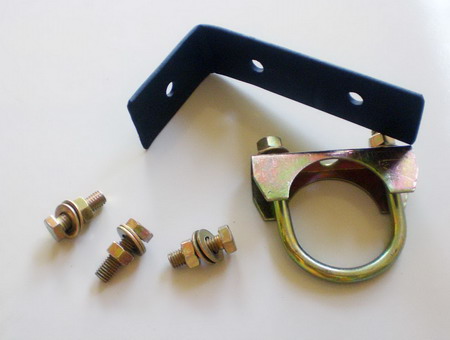
  • Bracket antena. (Rp 5 ribu per buah)
  • Plat L dudukan bracket. Bikin di tukang las Rp 5 ribu.
  • Pigtail dan konektor RP-SMA. Sesuaikan dengan konektor antena modem. (Rp 100 ribu).
  • Kabel coaxial berkualitas. Saya pakai Kitani 5C. (Rp 5 – 8 ribu per meter).
  • Kabel UTP berkualitas. Untuk USB extender. (Rp 5 ribu per meter)
  • Kabel USB. (sekitar Rp 15 ribuan per buah).
  • Thermofit/selang bakar. Untuk pelindung sambungan USB-UTP. (Rp 5 ribu per meter).
Alat kerja
  1. Gergaji besi. Untuk memotong pipa.
  2. Bor. Untuk melubangi wajan.
  3. Penggaris. Untuk mengukur lokasi konektor.
  4. Solder dan timah.
  5. Tang lancip, tang potong.
  6. Cutter atau pisau lipat.
  7. Gunting.
  8. Kunci Inggris, kunci pas, dan semacamnya. Untuk mengencangkan bracket antena dan konektor.
Kalkulator Wajanbolic
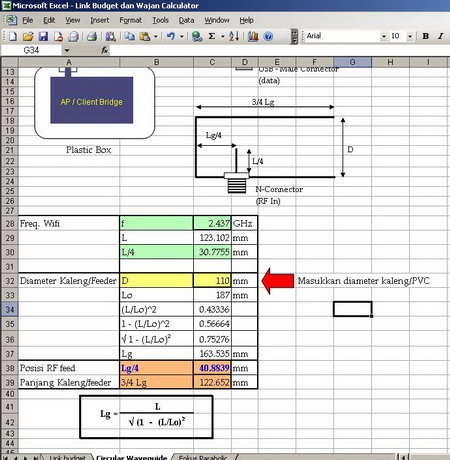
Yang paling penting dari pembuatan wajanbolic ini adalah pengukuran secara presisi jarak titik fokus, panjang paralon (feeder), dan penempatan konektor untuk access point. Kalkulator hitungan dapat diunduh di sini. Satuan hitungan kalkulator ini adalah milimeter. Jadi, harap hati-hati dalam mengkonversi ke cm.
Lakukan penghitungan melalui kalkulator wajanbolic. Masukkan parameter seperti diameter wajan (D), kedalaman wajan (d), maupun titik fokus (f).
Dari hasil pengukuran itu, wajan saya yang berdiameter 32 cm (D) dan kedalaman 7,5 cm (d) didapat titik fokus 8,5 cm.
Sekarang kita mencari posisi RF Feed (bidang yang tertutup aluminium). Posisi RF feed adalah 3/4Lg. Dari hitungan kalkulator diperoleh panjang lapisan aluminium adalah 12,2 cm.
Panjang pipa yang dibutuhkan adalah f + 3/4Lg = 8,5 + 12,2 cm = 20,7 cm.
Potong pipa PVC sepanjang 20,7 cm. Tidak boleh kurang atau lebih.
Menentukan Posisi Konektor
Selanjutnya menentukan posisi N-female konektor. Jaraknya dari ujung pipa adalah Lg/4. Dari kalkulator diperoleh angka 4 cm.
Lubangi pipa PVC untuk posisi N-female konektor di posisi 4 cm dari ujung pipa.
Kemudian tinggi kawat tembaga yang disolder ke N-female konektor adalah L/4. Diperoleh angka 3 cm dari pangkal baut. Solder kawat tembaga di ujung N-female konektor.
Lapisan Aluminium
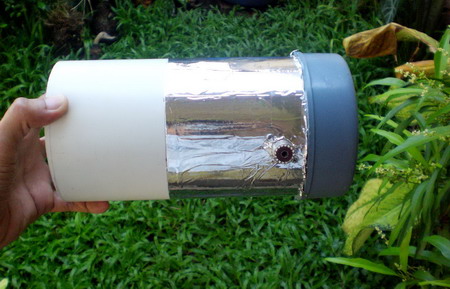
Lapisi pipa PVC dengan aluminium foil sesuai panjang yang telah dihitung (12,2 cm). Jika ada lakban aluminium lebih bagus. Karena sekitar rumah saya sulit mendapatkan lakban aluminium maka saya menggantinya dengan aluminium foil makanan. Rekatkan dengan double tape.
Setelah itu, lapisi dengan selotip bening agar aluminium foil tidak mudah terkelupas akibat cuaca.
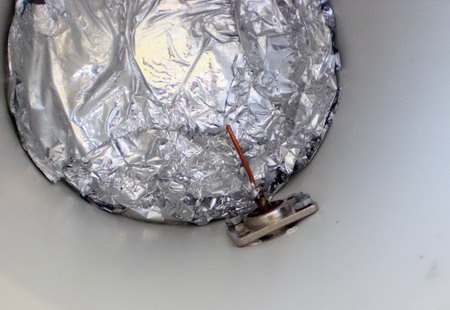
Pasang N-female konektor yang telah disolder dengan kawat tembaga di lubang pipa.
N-female konektor tampak dalam.
Merakit Wajanbolic
Siapkan satu dop pipa PVC yang bagian dalamnya telah dilapisi aluminium foil/lakban aluminium. Pastikan pinggir sisi dop juga dilapisi aluminium yang nantinya bersentuhan dengan pipa PVC yang telah dilapis aluminium foil.
Pasang dop pipa PVC satunya lagi untuk dipasang di tengah wajan. Kemudian satukan pipa PVC dan kedua dop sehingga menyatu dengan wajan. Agar kuat, sambungan pipa dan dop dapat diberi lem pipa. Pasang bracket antena dan plat besi L di bagian belakang wajan.
Memasang Pigtail
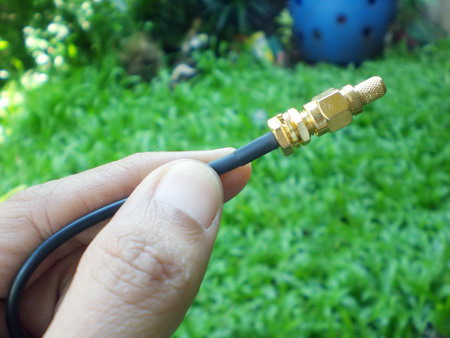
Siapkan kabel coaxial dan pigtail yang nantinya terhubung ke colokan antena eksternal modem. Pemasangan konektor RP-SMA ke pigtail harap dilakukan hati-hati.
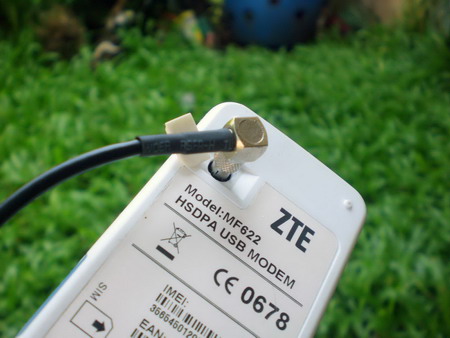
Itu karena klem kabel hanya dapat dilakukan sekali tekan menggunakan tang. Jika meleset, akibatnya harus beli satu set konektor RP-SMA lagi. Selanjutnya pigtail dipasang ke colokan eksternal antena modem
Mengarahkan Antena
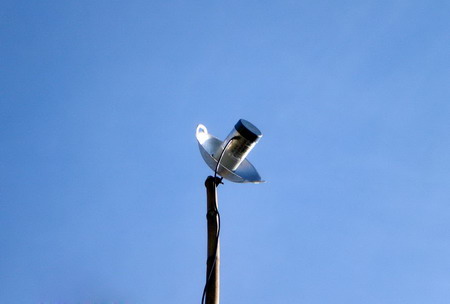
Siapkan tiang untuk menegakkan wajanbolic. Bambu juga dapat digunakan. Cari yang lurus dan kokoh. Saya menggunakan bambu sepanjang 8 meter. Wajanbolic saya pasang mendekati ujung bambu.
Setelah antena tegak dan stabil, colokkan pigtail ke modem dalam kondisi komputer dan software modem menyala. Putar antena wajan hingga mendapat sinyal terbaik (HSDPA/EVDO) dari BTS.
Lebih baik jika kita lebih dahulu tahu dimana BTS yang “disangka” sebagai pemancar sinyal 3G/HSDPA/EVDO.
Stabil itu Mutlak
Tidak selamanya sinyal terbaik itu fullbar. Tergantung dari kondisi geografis dan lingkungan kita, seperti; terhalang bangunan, bukit, atau pohon tinggi. Jika kita hanya mendapat 3 bar namun stabil, itu lebih dari cukup. Pengalaman saya yang hanya mendapat 3 bar sinyal HSDPA, namun stabil, terbukti mumpuni menjelajah, menampilkan video, dan mmengunduh situs-situs kelas berat seperti youtube dan semacamnya.
Solusi Modem Panas
Salah satu kelemahan modem ZTE MF622 yang saya gunakan adalah cenderung panas dalam jangka waktu lama. Untuk mengurangi panas, modem itu saya bungkus aluminium foil.
Nantinya akan saya pasang heatsink bekas prosesor jadul atau IC. Seperti yang diposting Onno W. Purbo di sini.
Jika modem panas, meski sinyal HSDPA stabil, tetap tidak dapat terkoneksi. Solusinya, terpaksa memutus koneksi dan mematikan modem beberapa lama.
Memasang kipas angin rumah tangga terbukti ampuh mengurangi panas modem tanpa harus hang. Efek sampingnya, saya malah masuk angin. :mrgreen:
Kuota Cepat Habis
Sejauh ini antena wajanbolic yang saya buat sejak 23 Februari silam cespleng dalam menjaring sinyal HSDPA.
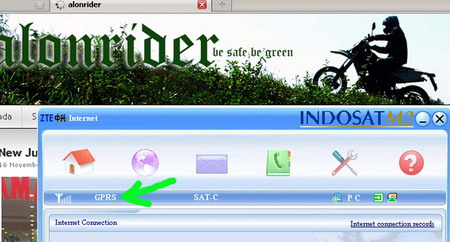
Sebelum Menggunakan Wajanbolic
Setelah Memasang Wajanbolic :-D
Efeknya, jatah 2GB per bulan dari operator selalu habis di dua minggu pertama awal bulan. Seterusnya terpaksa konek HSDPA dengan kecepatan 64Kbps hingga akhir bulan.